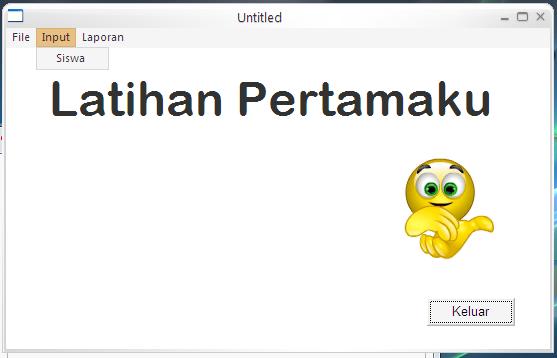
- Pastikan di PC agan terinstal Microsoft SQL Server.
- Setelah terinstal, kita akan membuat database. Caranya klik star -> All Programs -> Microsoft SQL Server -> Enterprise Manager.
- Setelah terbuka klik kanan pada “Database” lalu pilih “new database”

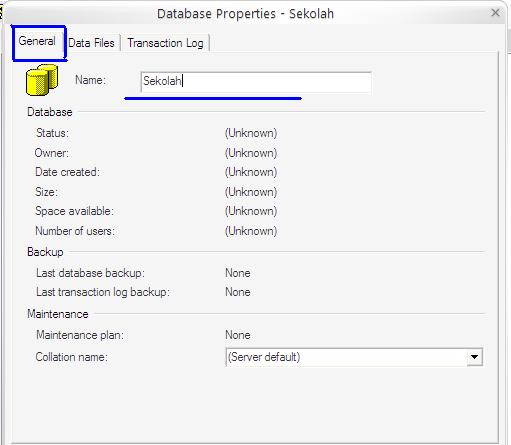
- Pada databse propertis klik “General” lalu isikan pada colom name dengan nama “Sekolah”
- Setelah diisi selanjutnya agan klik Data File. Pada kotak location arahkan pada folder dimana agan menyimpan file-file latihan ini.

- Selanjutnya agan pilih transaction log. Pada kotak location, arahkan pula pada folder dimana agan menyimpan file-file latihan ini. Setelah selesai. Copy-pastekan pada kotak dibawahnya. Sebagai contoh location saya di “D:\My Document\Sekolah_log.LDF”. copy-pastekan location tersebut pada kotak dibawahnya dengan diganti “Sekolah_log.MDF dan Sekolah_Log.LOG”. seperti pada gambar dibawah ini.

- Setelah selesai klik “OK”.
Database pun telah selesai dibuat. Tinggal mengisi database tersebut dengan table-table. Untuk membuat table tersebut kita akan menggunakan “SQL Query Analyzer”.
Caranya klik “Tools” pada SQL Server Enterprise, lalu pilih “SQL Query Analyzer”. Setelah terbuka pastikan database sekolah yang terpilih. Agar lebih mengerti aga bisa melihat gambar dibawah ini.
Ketikan sintak berikut untuk membuat table siswa pada Query.
create table Siswa (
No_Pendaftaran char (10),
Nama varchar (25),
Jenis_Kelamin varchar (10),
Tempat_Lahir varchar (20),
Tanggal_Lahir datetime,
Nama_Ayah varchar (25),
Nama_Ibu varchar (25),
Alamat_Lengkap varchar (50),
No_Tlp Varchar (20),
Primary key (No_Pendaftaran)
);
Setelah diketikan. Lalu jalankan dengan mengklik “Execute Query” tanda panah merah pada bagian atas(jangan lupa blok dahulu sintak databasenya). Jika sukses maka akan tampil pesan “The command(s) completed successfully”.

Table siswa pun telah selesai. dan siap digunakan.
Salam Sukses.