Kamis, 12 Maret 2015

Memberi Nama pada Setiap Form

Pembahasan kali ini sangat simpel, dan seharusnya dibahas pada pertemuan awal. tetapi terlambat tidak apa dari pada tidak sama sekali, betul ga gan...!!! :D

- Buka Aplikasi yang telah kita buat.
- Double klik pada w_utama lalu pada propertis Title isikan dengan Form Utama..
- Double pada w_siswa lalu pada properties Title isikan dengan Form Siswa.
- Simpan dan jalankan...
Ok gan, selamat mencoba...


Source: http://girimaulana21.blogspot.com/ and http://nuansailmu.weebly.com/power-builder.html

Memberikan Penomoran Otomatis dan Pembatasan Nomor

Pada pertemuan sebelumnya kita telah membuat w_siswa dan dapat mengentry data didalamnya. pada kali ini kita juga akan memcoba memberikan penomoran otomatis pada No_Pendaftaran.
Kita langsung z gan...

- Buka aplikasi yang telah kita buat sebelumnya.
- Double klik pada w_siswa. lalu klik pada tombol Add, tambahkan sintak, sehingga nampak seperti gambar berikut :


 Jika agan perhatikan sintak diatas, maka kita dapat memberikan batasan data yang diinput. ini merupakan trik perogrammar untuk membatasi penggunaan Aplikasi buatannya. Dan jika sang User ingin terus memakainya terus, maka user tersebut harus menghubungi siprogrammar.

Setelah selesai save dan jalankan....

Klik menu -> input -> siswa klik Add. maka nomor pun otomatis terisi.
Jika agan melihat, maka timbul satu pertanyaan, bagaimana ketika tombol Add diklik dan nomor muncul otomatis, maka cursor otomatis pada Column nama ?
Untuk jawabanya agan coba stop program lalu klik kembali tombol add, ganti sintak berikut
dw_1.setcolumn(1) 
menjadi ...
dw_1.setcolumn(2)

Save dan coba jalankan.....

Salam sukses...

Source: http://girimaulana21.blogspot.com/ and http://nuansailmu.weebly.com/power-builder.html

Pencarian Data

Kali ini kita akan mencoba membuat Pencarian data siswa pada data yang telah kita Entrykan pada form siswa. Kita langsung gan...

- Buka Aplikasi yang sebelumnya kita buat.
- Double clik pada w_siswa. lalu tambahkan komponen Create GroupBox Control dan letakkan diatas dw_2 seperti gambar dibawah ini. berinama GroupBox tersebut dengan Cari Data.
- Tambahkan pula komponen Create SingleLineEdit Control dan letakkan dalam GroupBox yang tadi kita buat.
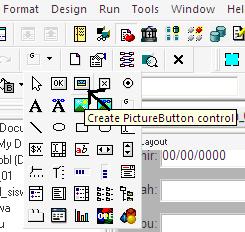
- Tambahkan pula komponen Create PictureButton Control dan letakkan didalam GroupBox
- Atur tampilan seperti gambar dibawah ini. Untuk mencari gambar pada PictureButton, agan bisa mencarinya pada Properties PictureName.

Tahap selanjutnya adalah pemberian sintak pada PicutrButton. Apabila kita mengklik SingleLineEdit, maka nama pada propertiesnya adalah Sle_1. maka sintaknya adalah sebagai berikut :

dw_2.retrieve()
dw_1.retrieve(sle_1.text)

if dw_1.getrow() = 0 then
messagebox("Pesan","Data tidak ada",information!)
dw_1.retrieve(gs_siswa)
else
gs_siswa=dw_1.getitemstring(dw_1.getrow(),"no_pendaftaran")
long ll_i
dw_2.retrieve(gs_siswa)
ll_i=dw_2.find("no_pendaftaran='"+gs_siswa+"'",1,dw_2.rowcount())
if ll_i>0 then
dw_2.scrolltorow(ll_i)
dw_2.selectrow(ll_i,true)
end if
if dw_1.getrow() = 0 then
messagebox("Pesan","Data tidak ada",information!)
end if
end if


Jika sudah coba agan jalankan. masuk kemenu -> input -> siswa. agan ketikaan data yang akan dicari dengan mengisinya dengan no_pendaftaran.
Silahkan agan coba dengan mencari data yang belum terdaftar dan klik cari. maka akan muncul pesasn bahwa data yang dicari tidak ada....

Ok gan semoga bermanfaat.....
salam sukses....

Source: http://girimaulana21.blogspot.com/ and http://nuansailmu.weebly.com/power-builder.html

Menonaktifkan Edit Dw_Grid pada window

Trik kali ini adalah membuat data grid window tidak bisa dirubah ketika diklik. Agan coba jalankan program aplikasi yang telah dibuat sebelumnya, lalu buka data siswa. setelah program berjalan, coba klik salah satu data pada dw grid(dw_2). ketika anda ketikan suatu huruf, maka datapun berubah sesuai dengan huruf yang kita ketik.
Lalu bagaimana agar data grid tersebut tidak berubah...? Ok gan, kita mulai...
- Stop program yang sedang berjalan tadi.
- Double klik w_siswa, lalu klik kanan pada data Grid (dw_2), pilih Modify DataWindow.
- Setelah terbuka, Klik Tab Order dan beri nilai 0 pada setiap semua columnsnya seperti gambar dibawah ini.
- Setelah diberi nilai 0, klik kembali Tab Ordernya untuk menghilangkan tanda merahnya. Save dan jalankan.

Coba agan jalankan, lalu buka window siswa dengan mengklik menu -> input -> siswa. Klik salah satu data grid lalu ketikkan suatu huruf, maka data pun tidak berubah..
Sekian, semoga bermanfaat sobat.....

Source: http://girimaulana21.blogspot.com/ and http://nuansailmu.weebly.com/power-builder.html

Singkronisasi Data Window

Pada latihan kali ini masih pada Window Entry Data Siswa. Kali ini kita akan mengsingkronkan antara dw_1 dengan dw_1 ketika program berjalan.

Seperti biasa, buka latihan sebelumnya dan jalankan. Buka Window siswa dan jika diklik salah satu nama pada data grid window siswa (dw_2), akan tetapi pada dw_1 nama yang muncul tidak sesuai dengan nama yang kita klik pada dw_2.
Bagaimana agar ketika diklik nama seseorang pada dw_2, maka nama tersebut akan muncul pada dw_1 ???
caranya :
- double klik pada w_siswa, lalu klik kanan pada dw_1 pilih Modify DataWindow untuk membuka dw_siswa.
- Lalu klik Data Source
- Setelah terbuka data source, klik Design -> Retrieval Arguments..
- Isi nama dengan No_Pendaftaran dan type dengan string. klik OK
- Isi pula argument pada column yang terdapat dibawah data source. Isi Column dengan No_Pendaftaran, Operator dengan "=", dan kilk kanan pada Column Value pilih arguments dan Vaste.
- Setelah selesai pengisian arguments, klik Return pada toolbar.
- Simpan dan jalankan..
Klik Input pada menu, lalu pilih Siswa. Klik salah satu nama pada dw_2, maka nama tersebut akan muncul pada dw_1.
Ok gan... semoga bermanfaat....

Source: http://girimaulana21.blogspot.com/ and http://nuansailmu.weebly.com/power-builder.html

DropDownListBox dan Format Tanggal

Pada tahap kali ini kita akan sedikit memberikan Drop Down List Box dan format tanggal pada dw_siswa agar memudahkan user dalam mengentry data siswa.

- Buka projek sebelumnya yang telah dibuat.
- Double klik "dw_siswa" pada Window Tree sebelah Kiri. Klik pula Jenis Kelamin, lalu pada propertisnya pilih edit (Jika tidak ada klik tombol panah sebelah kiri) dan pada Style Type pilih DropDownListBox.
- Pada properties Isi Display dengan Laki-Laki dan Perempuan Seperti gambar dibawah ini. lalu beri checklist pada Always Show Arrow.


Jika sudah selesai, selanjutnya kita akan membuat format tanggal lahir.
- Klik Tanggal Lahir, lalu pada properties pilih edit, pada Style Type pilih EditMask, dan pada Mask pilih "mm/dd/yyyy hh:mm:ss". pada mask hapus "hh:mm:ss" sehingga tinggal "mm/dd/yyyy". Beri text disebelah Tanggal lahir. lalu disain seperti gambar berikut..

Simpan dan jalankan...
Pada Menu klik Input->siswa. Tambahkan Entry siswa dengan klik tombol Add, maka pada Jenis kelamin dan tanggal lahir dapat memudahkan user dalam mengentry data...

semoga bermanfaat...

Source: http://girimaulana21.blogspot.com/ and http://nuansailmu.weebly.com/power-builder.html

Membuat Window Entry Data

Ok Gan, pada kali ini kita akan melanjutkan dengan membuat window siswa, yang mana window siswa ini akan kita akan mengentry data siswa.
Kita langsung gan, sebelumnya pastikan aplikasi sekolah telah terbuka.
-         - Setelah terbuka pastikan database terkoneksi
-          - Sebelum kita membuat window siswa, terlebih dahulu buat “Data Window”. Caranya klik “New” ->”Data - Window”->”FreeForm”
-          - Pilih SQL Select lalu Next,  pada select Tables kita pilih “Siswa”
- Setelah terbuka table siswa, “select seluruh item” lalu pilih “Return”
-          - Klik “next” lalu “Finish”
- Agan dapat menghiasnya dengan menggunakan toolbar berikut
Sehingga tampilannya seperti gambar dibawah ini
Setelah selesai save dengan nama “dw_siswa”.

Setelah selesai selanjutnya kita akan membuatkan window untuk data window, caranya :
- Klik “New” ->  “PB Object” -. “Window”
- Setelah window terbuka, tarik dan Drag dw_siswa ke tengah window dan atur posisinya sehingga seperti gambar dibawah ini.
-         -  Agan pula dapat memberikan judul dengan mengklik  “Static Text Control”
hSetelah itu kita akan membuat “Data Grid Siswa”, Caranya :
-       - Klik “New” -> “Data Window” -> “Tabular”
-       - Klik “OK” -> “SQL Select” -> Next. Pada form select tables pilih “Siswa”.
-       - Select All lalu “Return”. Setelah itu Next-> Finish.
     - Agan atur agan hias dengan 
-         - Sehingga seperti gambar dibawah ini


-          - Setelah selesai simpan dengan nama “Dw_Grid_Siswa” dan keluar dengan mengklik tanda silang diatas toolbar.
- Drag dw_grid_siswa kedalam Window sehingga akan tampilannya seperti gambar dibawah ini.
-         -  Simpan Window tersebut dengan nama W_Siswa
-         -   Agar terdapat scroll bar vertical dan horizontal, klik dw_grid_siswa tersebut, lalu pada propertis General -   checklist pada “HScrollBar dan VScrollBar”
- Buatlah tombol dengan menggunakan “command Button” . pada propertis –general, untuk name isi -dengan “cb_add” dan pada text isi dengan “Add”.  
- Buat “tombol Cancel”, “tombol Save”, “tombol Edit”, “tombol Delete” dan “tombol Close”. Ingat name harus sesuai dengan nama tombol tersebut. sebagai contoh tombol Cancel, pada propertis “Name = cb_cancel”, Text = Cancel”. Maka tampilan yang dihasilkan seperti dibawah ini.
- Pekerjaan selanjutnya adalah pemberian sintak. Dan perlu agan perhatikan, pada w_siswa bagian atas itu disebut dw_1 sedangkan grid disebut dw_2.
OK gan tahap selanjutnya pemberian sintak.
- Double Klik pada sebarang tempat selain pada bagian "dw_1 dan Dw_2 untuk membuka Event Open. disini saya mengklik di samping dw_1.
- Setelah terbuka ivent open ketikan sintak berikut 
- Setelah selesai kembali kepada tampilan depan dengan mengklik "Layout" pada bagian bawah.
- Double Clik pula pada "dw_2", lalu pada Declare Type pilih "rowfocuschanged" lalu tuliskan sintak seperti gambar berikut.
- Masih pada Declare Type, Kemudian pilih "Clicked" tuliskan sintak berikut 

- Setelah selesai kembali ke Layout.
- Double Clik pada tombol "Add". Isikan sintak berikut
     long a
    a= dw_1.insertrow(0)
    dw_1.scrolltorow(a)
    dw_1.setfocus()
    dw_1.setcolumn(1)
    dw_1.object.datawindow.readonly='no'

    cb_add.enabled=false
    cb_cancel.enabled=true
    cb_save.enabled=true
    cb_edit.enabled=false
    cb_delete.enabled=false


- Double Clik pada tombol "Cancel. Isikan dengan sintak berikut
    dw_2.retrieve()
    dw_1.object.datawindow.readonly='yes'

    cb_add.enabled=true
    cb_cancel.enabled=false
    cb_save.enabled=false
    cb_edit.enabled=true
    cb_delete.enabled=true


- Double Clik pada tombol "Save". Isikan sintak berikut.
      if dw_1.update()=1 then
   messagebox("Pesan","Sukses .. ",Information!)
   dw_1.object.datawindow.readonly='yes'
   cb_add.enabled=true
   cb_cancel.enabled=false
   cb_save.enabled=false
   cb_edit.enabled=true
   cb_delete.enabled=true
   dw_2.retrieve()
         else
   messagebox("Pesan", "Gagal .. ",information!)
      end if

- Double Clik pada tombol "Edit". isikan sintak berikut.
       dw_1.object.datawindow.readonly='no'
       dw_1.setfocus()
       dw_1.setcolumn(2)
       cb_add.enabled=false
       cb_cancel.enabled=true
       cb_save.enabled=true
       cb_edit.enabled=false
       cb_delete.enabled=false

- Double Clik pada tombol "Delete". Isikan sintak berikut.
        long a
 
        a=messagebox("Pesan", "Yakin Data Dihapus !! ",question!,yesno!)
 
        if a = 1 then

        dw_1. deleterow(0)

        dw_1. update()

        messagebox("Pesan","Sukses .. ",information!)

        dw_1.object.datawindow.readonly='yes'

        cb_add.enabled=true

        cb_cancel.enabled=false

        cb_save.enabled=false

        cb_edit.enabled=true

        cb_delete.enabled=true
        dw_2.retrieve()
        else
        messagebox("Pesan","Gagal .. ",information!)
        end if


- Double Clik pada tombol "Close". Isikan sintak berikut
     close(parent)

Save dan tekan menu run -> Run Latihan_01 atau dengan menekan gambar  lalu pilih menu Input -> siswa. jika terbuka form siswa, maka entry data siswa sesuai hati...
Coba agan klik tombol Add selanjutnya Entry Lalu Simpan. Uji seluruh tombol dan pastikan kerjalan dengan baik.

Untuk selanjutnya dalam pengisian data siswa, mungkin terdapat sedikit kesulitan. diantaranya penulisan format tanggal. 

Sekian semoga bermanfaat... :)

Source: http://girimaulana21.blogspot.com/ and http://nuansailmu.weebly.com/power-builder.html